Mavzu: Canva dasturi va unda multimodal resurs yaratish asoslari
13-Mavzu: Canva dasturi va unda multimodal resurs yaratish asoslari Kirish va Canva bilan tanishuv (15-20 daqiqa) Ro‘yxatdan o‘tish va asosiy interfeys (20 daqiqa) Asosiy vositalar: shablonlar, elementlar, matn va rasmlar …
0 so'm
Kurs haqida
13-Mavzu: Canva dasturi va unda multimodal resurs yaratish asoslari
- Kirish va Canva bilan tanishuv (15-20 daqiqa)
- Ro‘yxatdan o‘tish va asosiy interfeys (20 daqiqa)
- Asosiy vositalar: shablonlar, elementlar, matn va rasmlar (30 daqiqa)
- Amaliy dizayn yaratish (ijtimoiy tarmoq posti yoki poster misolida) (40 daqiqa)
- Ilg‘or funksiyalar: animatsiya, AI (Magic Studio) va hamkorlik (25 daqiqa)
- Dizaynni saqlash, eksport qilish va baham ko‘rish (15 daqiqa)
- Foydali maslahatlar, eng yaxshi amaliyotlar va savol-javob (15 daqiqa)
1-bo‘lim: Canva dasturiga kirish va umumiy tanishuv Assalomu alaykum! Bugun biz Canva dasturini o‘rganamiz. Canva — bu internet orqali ishlaydigan bepul grafik dizayn platformasi. U professional dizayner bo‘lmasangiz ham, chiroyli poster, ijtimoiy tarmoq posti, taqdimot, banner va hatto videolarni bir necha daqiqada yaratishga yordam beradi.
Canva 2012-yilda Avstraliyada yaratilgan va hozir butun dunyoda millionlab foydalanuvchilarga ega. Asosiy afzalligi — oddiy interfeys va minglab tayyor shablonlar.
Canva vs Figma (2026) — Which Design Tool is Better?
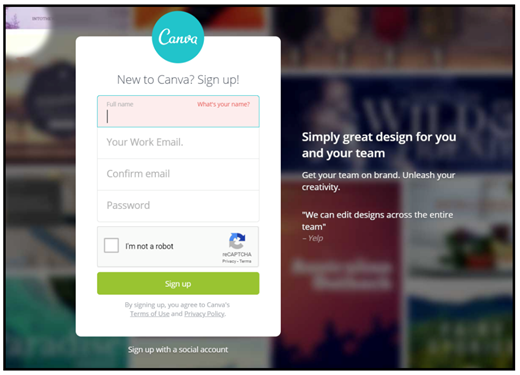
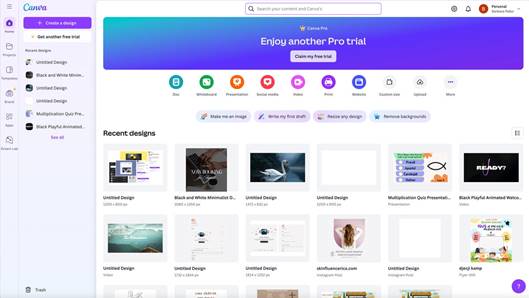
2-bo‘lim: Ro‘yxatdan o‘tish va asosiy interfeys Birinchi qadam — canva.com saytiga kirish. Google, Facebook yoki elektron pochta orqali ro‘yxatdan o‘tish mumkin. Ro‘yxatdan o‘tgandan keyin asosiy sahifa (dashboard) ochiladi. Bu yerda “Create a design” tugmasi orqali yangi dizayn boshlaysiz.
Chap tomonda — navigatsiya menyusi (Home, Projects, Templates va h.k.). O‘rtada — oxirgi dizaynlaringiz. Yuqorida — qidiruv va Canva Pro taklifi.
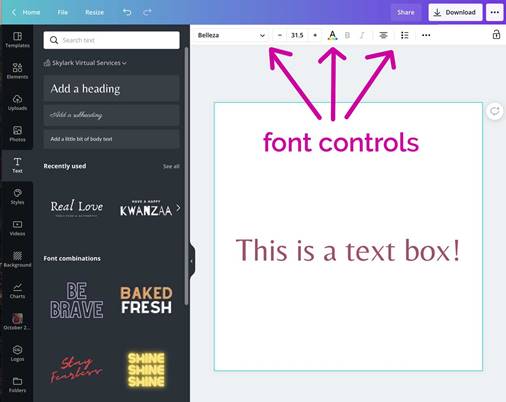
3-bo‘lim: Asosiy vositalar Dizayn ochilganda editor sahifasi paydo bo‘ladi. Chap panelda:
- Templates — tayyor shablonlar
- Elements — shakllar, rasmlar, ikonalar, grafikalar
- Text — sarlavha, matn qo‘shish
- Uploads — o‘z rasmlaringizni yuklash
Matn qo‘shish uchun “Text” → “Add a heading” ni bosing. Matnni o‘zgartirish uchun shrift, rang, o‘lcham va effektlarni tanlang.
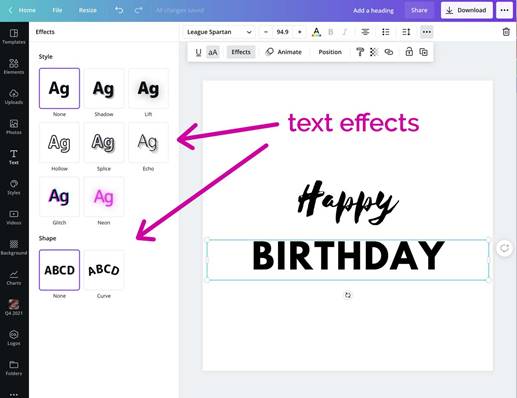
4-bo‘lim: Amaliy dizayn yaratish Keling, oddiy misol: Instagram posti yaratamiz.
- “Create a design” → “Instagram Post” tanlang.
- Shablonni tanlang yoki bo‘sh sahifadan boshlang.
- Elementlar qo‘shing, matn yozing, ranglarni moslashtiring. Natijada professional ko‘rinishdagi dizayn chiqadi.
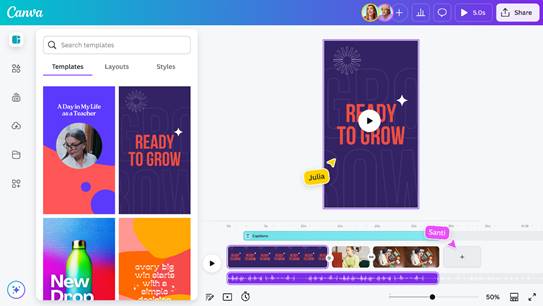
Design Amazing Social Media Graphics and Content with Canva
5-bo‘lim: Ilg‘or funksiyalar
- Animatsiya: Har bir elementga “Animate” tugmasi orqali harakat qo‘shing (Magic Animate).
- AI vositalari (Magic Studio): Matn orqali rasm yaratish, fonni o‘chirish, dizaynni avtomatik yaxshilash.
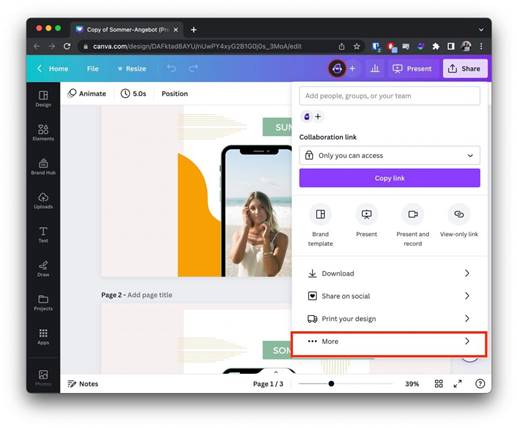
- Hamkorlik: “Share” orqali boshqalar bilan real vaqtda ishlash mumkin.
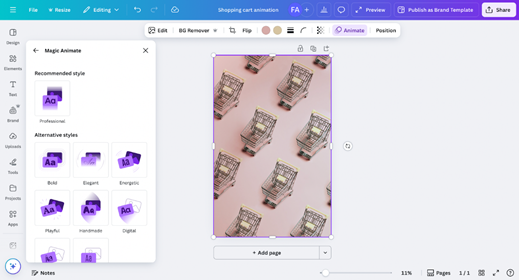
How To Use Canva AI: 10 AI Features To Try in Canva Magic (2026) - Shopify
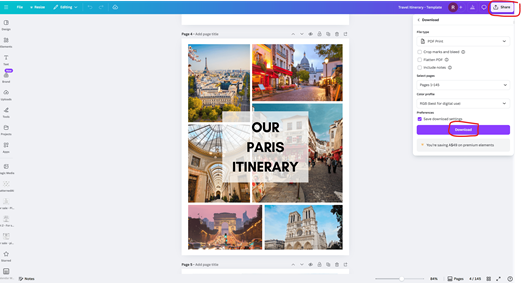
6-bo‘lim: Saqlash, eksport va baham ko‘rish Dizayn avtomatik saqlanadi. Tugallagandan keyin yuqori o‘ngdagi “Share” → “Download” ni bosing. Formatlar: PNG, JPG, PDF, MP4 (video uchun). Baham ko‘rish uchun havola yarating yoki to‘g‘ridan-to‘g‘ri Instagram/Facebook ga joylang.
7-bo‘lim: Foydali maslahatlar
- Har doim “Brand” bo‘limida o‘z logotipingiz va ranglaringizni saqlang.
- Canva Pro (pullik) versiyasida ko‘proq premium elementlar va AI ochiladi.
- Mobil ilovadan ham ishlatish mumkin.
- Eng muhimi — tajriba qiling! Har kuni bitta dizayn yarating.
Darslar 0
Darslar hozircha qo'shilmagan
Kurs imkoniyatlari
- Video darslar
- Maruza fayllari
- Qisqa testlar
- Umrbod kirish
- Sertifikat